

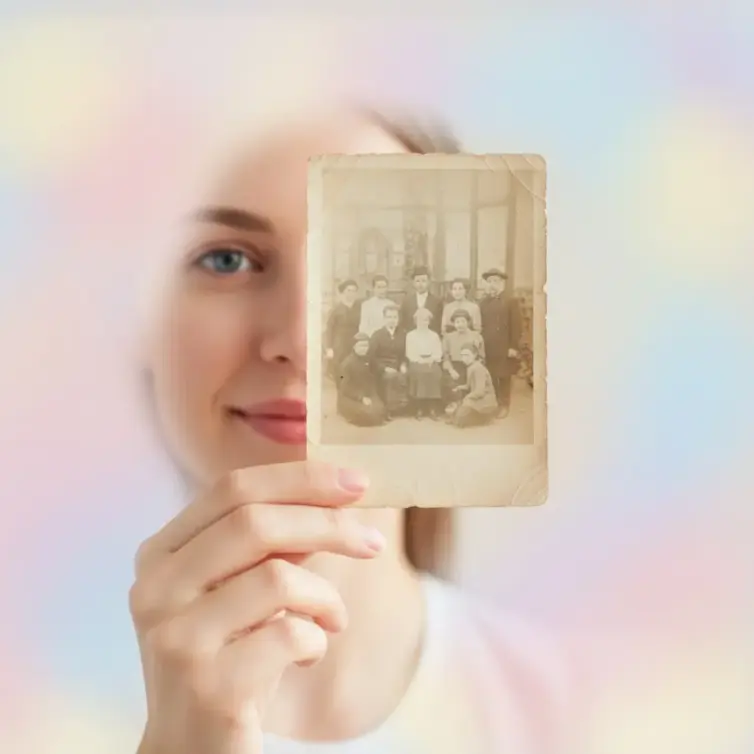
Ożywianie zdjęć za darmo umożliwiają narzędzia AI konwertujące statyczne fotografie w dynamiczne animacje z mimiką twarzy i ruchem ust. Darmowe ożywianie zdjęć zazwyczaj opiera się na systemach kredytowych, oferujących użytkownikom dziennie około 8 darmowych generacji wideo w formacie MP4. Proces wymaga jedynie wgrania pliku graficznego, a następnie wybrania efektu ruchu lub synchronizacji dźwięku w kilku prostych krokach.
Jakie narzędzia pozwalają ożywić zdjęcia za darmo?
Jeśli chcesz ożywić zdjęcia za darmo, np. animując twarze, warto wypróbować takie narzędzia jak MyHeritage Deep Nostalgia™, Canva, CapCut AI Face Animator, TokkingHeads, D‑ID czy HeyGen. Dostępne online lub w formie aplikacji, pozwalają przekształcić fotografie w krótkie filmy z ruchami mimiki, ust, a nawet tańcem czy śpiewem.
Deep Nostalgia wyróżnia się naturalnym odwzorowaniem mimiki twarzy, natomiast Canva służy jako łatwy w użyciu kreator animacji – świetny do prostych efektów, slajdów czy postów. CapCut to z kolei narzędzie oparte na sztucznej inteligencji, które umożliwia animowanie i montowanie materiałów dedykowanych platformom społecznościowym. TokkingHeads dostarcza zabawnych animacji, takich jak „gadające” głowy, a D‑ID z HeyGen specjalizują się w generowaniu animacji typu „talking head”, łącząc zdjęcia z tekstem lub dźwiękiem.
Wybór odpowiedniego programu powinien być podyktowany tym, do czego chcesz wykorzystać animacje – czy ma to być materiał do relacji, cel marketingowy, edukacyjny, czy może archiwizacja. Każde z tych narzędzi sprawdzi się najlepiej w nieco innych zastosowaniach, dlatego warto zastanowić się nad własnymi potrzebami.
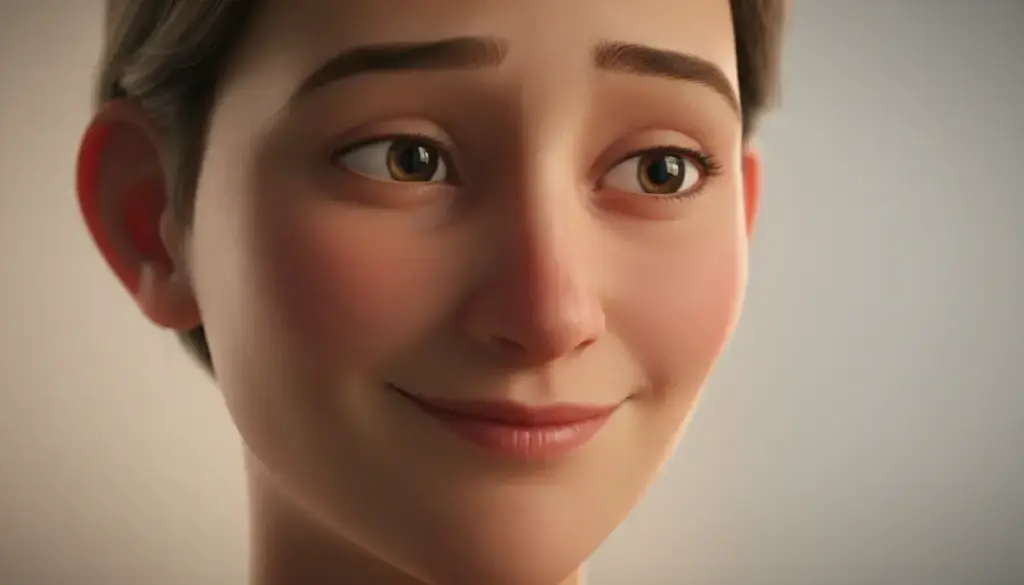
Jak działa funkcja animacji z MyHeritage Deep Nostalgia?
Deep Nostalgia™ dostępne w MyHeritage w ramach Deep Photos, jest bardzo intuicyjne w użyciu. Wystarczy przesłać rodzinne zdjęcie, a narzędzie automatycznie wykryje twarz. Następnie dopasowuje ją do gotowych sekwencji ruchów, tworząc krótką animację mimiki, taką jak mruganie, subtelny uśmiech czy delikatne poruszenia głową.
Cały mechanizm opiera się na zaawansowanych technikach uczenia maszynowego i głębokiego uczenia, które pozwalają ożywić wizerunek bez konieczności ręcznego edytowania.
Aby uzyskać najlepsze rezultaty, warto wybrać zdjęcie frontalne, ostre, z wyraźnie widocznymi oczami i ustami. Narzędzie radzi sobie zarówno z fotografiami czarno-białymi, jak i kolorowymi, co czyni je idealnym rozwiązaniem do animowania starych zdjęć czy archiwaliów, np. w projektach dotyczących historii rodziny.
W przypadku fotografii grupowych istnieje możliwość ożywienia kilku twarzy jednocześnie, choć pojedyncza animacja zwykle jest bardziej stabilna, zwłaszcza gdy jakość zdjęcia jest niska.
Jak przekształcić statyczny obraz w programie Canva?
Statyczne zdjęcie w Canva zmienia się w animację, gdy po przesłaniu do edytora wprowadzisz korekty, dodasz efekt ruchu i wyeksportujesz projekt w formacie MP4 lub GIF. Najprostszą ścieżką jest: Canva → Prześlij → Edytuj zdjęcie → Animuj → Pobierz.
Po załadowaniu zdjęcia wybierz opcję „Edytuj zdjęcie”, aby dopracować jasność, kontrast czy nasycenie. Możesz także:
- Przyciąć obraz,
- Obrócić go,
- Wyostrzyć,
- Nałożyć filtry, jak na przykład filmowy styl.
Kolejnym krokiem jest kliknięcie „Animuj” i wybranie efektu, takiego jak:
- Subtelne wejście,
- Przesunięcie,
- Zoom.
W ten sposób przemienisz statyczne fotki w pełne życia, ruchome wizualizacje dostępne online. Gotowe animacje zapisz jako plik MP4 lub GIF. Warto jednak pamiętać, że format SVG dotyczy grafiki wektorowej i pozostaje nieruchomy.
Jakie funkcje oferują aplikacje CapCut oraz TokkingHeads?
CapCut AI face animator oraz TokkingHeads to narzędzia dedykowane do szybkiego ożywiania fotografii. Pozwalają one na animację twarzy wraz z mimiką, taką jak mruganie, uśmiechanie się czy inne ruchy wyrazowe, dają też możliwość tworzenia krótkich klipów idealnych do mediów społecznościowych.
Efekty powstają głównie dzięki gotowym presetom i interaktywnym filtrom animacyjnym. Proces eksportu gotowego wideo zajmuje od kilkunastu do kilkudziesięciu sekund, co zależy od długości nagrania oraz specyfikacji urządzenia mobilnego.
CapCut wyróżnia się tym, że łączy animacje twarzy z funkcjami montażu. W jego ofercie znajdziemy:
- Szablony,
- Automatyczne dopasowanie formatu do platform takich jak TikTok, Reels czy Shorts,
- Efekty AI,
- Napisy,
- Ścieżki dźwiękowe.
Szybkie renderowanie pozwala na tworzenie potencjalnie wiralowych materiałów w zaledwie kilka chwil.
TokkingHeads koncentruje się przede wszystkim na animacji „gadającej” głowy, oferując wizualizacje mimiki oraz dynamiczne wyrażenia emocji. Często wykorzystuje też animowany głos, czyli integruje zdjęcie z dźwiękiem. Dzięki temu idealnie sprawdza się do produkcji memów, awatarów czy zabawnych, animowanych postaci uczestniczących w krótkich scenkach.
Jak stworzyć mówiącą twarz w generatorach D-ID i HeyGen?
Tworzenie mówiącej twarzy w D‑ID i HeyGen zaczyna się od przesłania zdjęcia z dobrze widoczną, frontalną twarzą. Następnie dodajesz tekst lub plik audio, a system uruchamia synchronizację ust z narracją, dzięki czemu powstaje krótkie wideo typu „talking head” z animowaną mimiką i dopasowanym ruchem warg.
W D‑ID, aby zacząć, wybierz opcję Talking Avatar, wgraj swoje zdjęcie, wprowadź tekst do TTS (Text-to-Speech) lub nagranie własnego głosu, wybierz język polski oraz spośród naturalnie brzmiących głosów AI, a potem wygeneruj gotowe wideo.
HeyGen daje możliwość wyboru mówiących awatarów lub cyfrowego bliźniaka. Dodaj scenariusz, który zamieni tekst na dynamiczne wideo, lub załaduj ścieżkę audio, następnie dostosuj głos i wyeksportuj efekt końcowy w formacie MP4. To narzędzie doskonale sprawdzi się w marketingu, obsłudze klienta, edukacji oraz podczas biznesowych prezentacji.
| Narzędzie | Opis i funkcje |
|---|---|
| MyHeritage Deep Nostalgia™ | Ożywia zdjęcia, naturalna mimika twarzy, automatyczne wykrywanie twarzy, idealne do starych zdjęć, animacje mimiki takie jak mruganie czy uśmiech. |
| Canva | Prosty kreator animacji; efekty ruchu, przycinanie, filtry, eksport w MP4 lub GIF, idealne na slajdy i posty, nie obsługuje animacji SVG. |
| CapCut AI Face Animator | AI do animowania twarzy i montażu wideo; oferuje szablony, dopasowanie formatu, efekty AI, napisy i ścieżki dźwiękowe; szybkie renderowanie, dedykowany do mediów społecznościowych. |
| TokkingHeads | Tworzy animacje „gadających głów” z mimiką i wyrazami emocji; integruje zdjęcia z dźwiękiem; dobre do memów i awatarów. |
| D-ID | Tworzy mówiące twarze typu „talking head”; synchronizacja ust z tekstem/audio; oferuje Text-to-Speech i naturalne głosy AI; eksport MP4. |
| HeyGen | Generuje mówiące awatary i cyfrowych bliźniaków; synchronizacja tekstu/audio z ruchem ust; przydatne w marketingu, edukacji i prezentacjach; eksport wideo MP4. |
Jak krok po kroku wprawić w ruch twarz na statycznym zdjęciu?
Chcąc tchnąć życie w statyczną fotografię, wystarczy wykonać pięć prostych kroków:
- Najpierw wybierz zdjęcie z urządzenia, na przykład ze smartfona czy komputera,
- Następnie prześlij je do odpowiedniego narzędzia (upload zdjęć),
- Program samodzielnie wykryje twarz lub umożliwi ci jej manualny wybór,
- Możesz wybrać efekt ożywienia, taki jak mimika, ruch głowy lub synchronizacja ust (lip sync),
- Na koniec pobierz gotową animację w formacie wideo MP4 lub jako animowany GIF.
Cały proces tworzenia animacji zwykle zajmuje od 10 do 60 sekund, w zależności od obciążenia serwera oraz długości nagrania.
Najlepiej sprawdzają się portretowe, frontalne zdjęcia o dobrej jakości, które wyraźnie pokazują oczy i usta – to pomaga uniknąć niepożądanych artefaktów w animacji.
W panelu użytkownika, zwłaszcza po zalogowaniu, można wybrać darmowy plan lub wersję próbną. Dostępne jest automatyczne generowanie promptów, ale masz też możliwość wpisania własnego tekstu (prompt AI). Dodatkowo da się ustawić intensywność ruchu oraz dynamikę mimiki, co pozwala lepiej dopasować efekt do swoich potrzeb.
Jak przygotować i przesłać obraz do generatora AI?
Aby przygotować obraz do generatora AI, wybierz portret ze wyraźnie widoczną twarzą skierowaną na wprost. Może to być zarówno selfie, jak i zdjęcie rodzinne. Zapisz plik w formacie JPG lub PNG, zwracając uwagę na maksymalny dopuszczalny rozmiar w narzędziu, którego używasz. Im wyższa rozdzielczość, tym mniejsze ryzyko pojawienia się niepożądanych artefaktów.
Przed wysłaniem przytnij fotografię tak, aby obejmowała tylko głowę wraz z ramionami. Usuń wszelkie rozmycia, poprawiając tym samym ostrość obrazu. Staraj się unikać mocnych cieni padających na oczy lub usta, ponieważ mogą one utrudnić prawidłowe rozpoznanie twarzy przez system.
W panelu generatora kliknij przycisk „Upload/Prześlij”, wybierz plik z urządzenia i poczekaj, aż twarz zostanie wykryta. W niektórych przypadkach konieczne będzie założenie konta lub podanie adresu e-mail. Po zaakceptowaniu regulaminu możesz przejść do konfiguracji animacji oraz wygenerować plik wideo.
Jak skonfigurować parametry ruchu i dynamikę wyrazu twarzy?
Parametry ruchu i mimiki możesz dostosować, wybierając styl animacji z dostępnej biblioteki, regulując intensywność (niska, średnia lub wysoka) oraz określając detale takie jak mruganie, uśmiech, obrót głowy czy dynamikę ruchu. Najbardziej naturalne emocje osiąga się korzystając z presetów „subtle” lub „realistic” przy niskiej intensywności.
W przypadku portretów warto sięgnąć po ustawienie „realistic” z delikatnymi ruchami mimiki, co minimalizuje powstawanie niepożądanych artefaktów. Z kolei opcja „dynamic” podkreśla ekspresję twarzy, jednak odbywa się to kosztem autentyczności.
Gdy narzędzie oferuje zaawansowane sterowanie ruchem, najlepiej najpierw ustawić krótkie ruchy oczu i ust, a dopiero potem większe ruchy głowy. Lepiej też postawić na płynne animacje zamiast gwałtownych efektów.
Dodatkowo, kontrola kamery – na przykład subtelny zoom czy powolny pan – znacząco wzbogaca narrację wizualną i pomaga uniknąć sztucznego efektu „gumowej” mimiki.
Jak zapisać gotową animację w formacie wideo lub GIF?
Gotową animację zapisujesz, korzystając z opcji eksport animacji dostępnej w panelu narzędzia. W tym miejscu możesz wybrać format, na przykład MP4 (wideo) lub GIF (animowany obraz), a także dostosować proporcje i jakość przed rozpoczęciem pobierania.
Do publikacji w mediach społecznościowych najlepiej sprawdzi się eksport pionowy (1080×1920, 9:16) oraz krótkie, dynamiczne klipy.
Przy eksporcie w formacie MP4 zwykle wybiera się rozdzielczość co najmniej 720p, choć darmowa wersja narzędzia może ograniczać długość filmu. W przypadku plików GIF warto obniżyć rozdzielczość, gdyż zbyt duży rozmiar może przekroczyć limity niektórych platform.
Jeśli na podglądzie animacji widoczny jest znak wodny, najczęściej można się go pozbyć, wykupując subskrypcję lub zmieniając plan na wyższy.
Animację najłatwiej udostępnić, zapisując ją na dysku lub w galerii telefonu, a następnie przesyłając jako plik MP4 lub GIF.
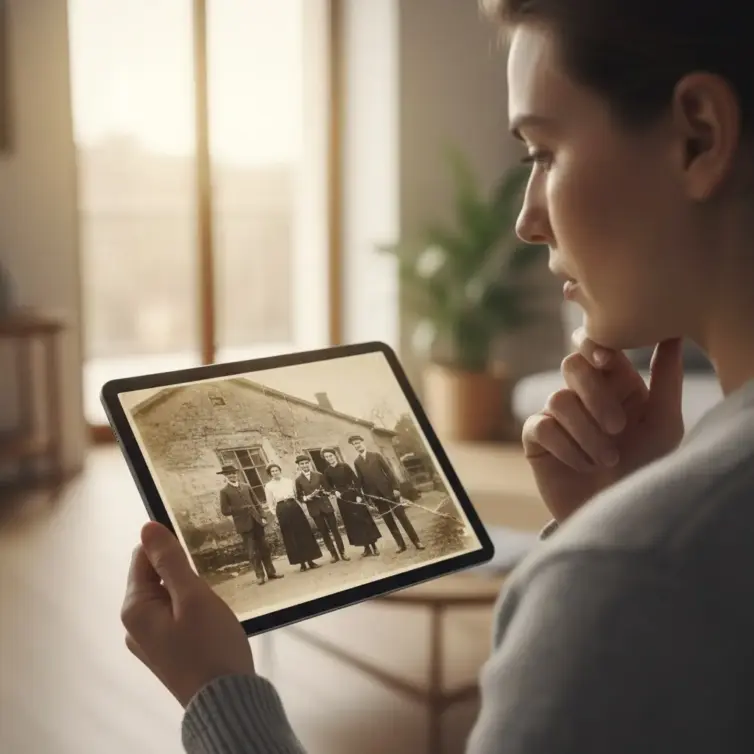
Jakie są limity darmowych wersji narzędzi do animacji zdjęć?
Darmowe wersje narzędzi do animacji zdjęć wiążą się z kilkoma typowymi ograniczeniami:
- Ograniczona liczba kredytów na animacje,
- Dzienne limity użytkowania,
- Maksymalna długość tworzonego klipu,
- Eksport w niższej jakości,
- Obecność znaku wodnego na gotowym wideo,
- Wydłużony czas oczekiwania na wygenerowanie filmu.
Darmowe plany najczęściej bazują na kredytach, które są odnawiane cyklicznie, albo funkcjonują przez określony czas – na przykład jako bezpłatny dostęp w okresie próbnym.
Popularne są także ograniczenia dotyczące czasu pracy i liczby możliwych operacji. Na przykład eksport w formatach MP4 czy GIF może wymagać rejestracji lub być całkowicie zablokowany w wersji bezpłatnej. Dodatkowo, często występują limity dotyczące rozmiaru przesyłanych zdjęć.
Darmowe edycje często oferują też mniejszą liczbę presetów, takich jak efekty mimiczne czy synchronizacja ust z dźwiękiem.
Aby pozbyć się tych ograniczeń, warto rozważyć subskrypcję Pro, która pozwala na tworzenie dłuższych klipów i eksport filmów bez znaku wodnego.
Które darmowe programy do animacji nie dodają znaku wodnego?
Jeśli zależy Ci na braku znaku wodnego, najlepszym wyborem będą programy działające lokalnie, czyli offline. Takie narzędzia nie stosują bowiem darmowych planów z brandingiem. Przykładem są
- Blender (Grease Pencil),
- OpenToonz,
- Pencil2D,
- Synfig Studio,
- Krita, która w animacji klatkowej również eksportuje pliki wideo i animacje bez doklejania znaków wodnych.
W przypadku darmowych platform online do animowania zdjęć z użyciem sztucznej inteligencji, obecność znaku wodnego zależy od konkretnej usługi, dostępnych kredytów i zasad eksportu. W wielu aplikacjach można się go pozbyć, lecz wymaga to wykupienia subskrypcji Pro.
Określenie, czy dany program to „animator zdjęć bezpłatny i bez znaków wodnych”, najlepiej potwierdzić, testując eksport plików MP4 lub GIF w wersji darmowej. Nie bez znaczenia pozostają również warunki licencji oraz prawa autorskie dotyczące stworzonego materiału.
Jak długie materiały wideo można wygenerować bez opłat?
W darmowych planach narzędzi do animacji zdjęć zazwyczaj można stworzyć krótki film trwający od 5 do 12 sekund przy jednym eksporcie. Ograniczenia długości klipu wynikają z limitów czasowych i liczby wykorzystań, takich jak przypisane do konta kredyty animacji, dzienne limity generowania materiałów czy okres próbny zakończony po kilku dniach.
Czas oczekiwania na wygenerowanie filmu w darmowej kolejce zwykle wynosi od 2 do 5 minut, choć w godzinach największego natężenia ruchu może się wydłużyć. Opcje takie jak dłuższe animacje – na przykład kilkudziesięciosekundowe, wyższa jakość obrazu czy większa liczba eksportów – są na ogół dostępne dopiero po wykupieniu subskrypcji.
Jak zastosować technologię AI do archiwalnych fotografii?
Technologię AI wykorzystywaną do archiwizacji zdjęć stosuje się w pięciu etapach: najpierw odbywa się digitalizacja poprzez skanowanie fotografii, następnie ich renowacja polegająca na retuszu i naprawie uszkodzeń, kolejno koloryzacja, podniesienie jakości obrazu oraz animacja twarzy w krótkim filmiku z mimiką.
Najlepsze rezultaty uzyskuje się, skanując odbitki w rozdzielczości 600 dpi i zapisując je w formatach TIFF lub wysokiej jakości JPEG. Dzięki temu modele lepiej usuwają rysy oraz ostrzą obraz, wykorzystując większą ilość szczegółów.
W przypadku zdjęć czarno-białych koloryzację przeprowadza się dopiero po usunięciu defektów i ubytków. Natomiast fotografie kolorowe wymagają najpierw korekty balansu bieli oraz redukcji szumów.
Warto również dodać do rodzinnych czy historycznych zdjęć metadane opisujące datę, miejsce i osoby uwiecznione na fotografii. Zaleca się ponadto przechowywanie cyfrowych kopii w dwóch miejscach – na lokalnym dysku oraz w chmurze, co ułatwia pracę archiwistom i muzealnikom, a także wspiera cyfrową narrację.
Jak ożywić czarno-białe zdjęcie przodka za pomocą telefonu?
Ożywienie starego, czarno-białego zdjęcia przodka na telefonie polega na przesłaniu fotografii do aplikacji mobilnej lub narzędzia online, które generuje animacje. Po uruchomieniu ruchów twarzy zapisujemy powstały filmik w formacie MP4 lub GIF bezpośrednio w galerii smartfona.
Najlepszy efekt daje wyraźny portret ukazujący twarz z przodu. Sztuczna inteligencja dodaje wtedy mrugnięcia, uśmiechy i subtelne, naturalne wyrazy emocji w krótkim klipie.
Przy edycji na telefonie warto zacząć od digitalizacji zdjęcia – wykonaj fotografię w dobrym świetle lub zeskanuj oryginał. Dostosuj kadr tak, aby pokazywał jedynie twarz, usuń refleksy i popraw ostrość, by obraz był jak najlepszej jakości.
Po załadowaniu fotki wybierz opcję „nostalgiczny” dla czarno-białych obrazów, włącz animowanie twarzy i ustaw delikatny ruch, dzięki czemu unikniesz sztucznej, przesadzonej mimiki.
Gotowy klip pobierz na telefon i podziel się nim z rodziną, na przykład dodając go do rodzinnego albumu historii. Darmowe wersje ożywiania zazwyczaj tworzą animacje trwające od 5 do 12 sekund.
Jak wygenerować animację przytulania z dawnej fotografii?
Animację przytulania na podstawie starego zdjęcia można wykonać na dwa sposoby: łącząc dwa oddzielne portrety albo korzystając z rodzinnego zdjęcia i aktywując efekt „film z przytulaniem” w aplikacji do animacji zdjęć z wykorzystaniem AI. Optymalny efekt uzyskuje się przy skanie o rozdzielczości 600 dpi. Ważne, by twarze miały podobną wielkość, a dłonie i ramiona nie zasłaniały kluczowych elementów ujęcia.
Pierwszym etapem jest poprawa jakości zdjęcia – warto wtedy usunąć szumy, zniwelować rysy i odtworzyć detale twarzy. Potem skorzystaj z narzędzia do łączenia fotografii, aby zbliżyć osoby i dopasować perspektywę.
Kolejnym krokiem jest wybór animacji „hug” lub „embrace”. Dla naturalnego efektu zaleca się niską dynamikę ruchu, dzięki czemu emocje będą autentyczne. Gotową animację stwórz jako film o długości około 5-12 sekund.
Jeśli aplikacja posiada opcję „generator figurki AI”, najlepiej jej nie używać przy animacjach zdjęć rodzinnych przeznaczonych na pamiątkę fotograficzną.
Czym jest i jak działa sztuczna inteligencja ożywiająca obrazy?
Sztuczna inteligencja ożywiająca obrazy to innowacyjna technologia AI, która potrafi przekształcić statyczne zdjęcie w dynamiczne, krótkie wideo. Dzięki niej obraz zyskuje mimikę, ruch ust, gesty, a nawet efekty takie jak taniec czy śpiew. Zazwyczaj działa na zasadzie „image to animation”, co oznacza, że sztuczna inteligencja analizuje cechy twarzy i kontekst kadru, by przewidzieć naturalny ruch i stworzyć animację.
Proces animowania obrazu przebiega wieloetapowo. Na początku system identyfikuje twarz oraz kluczowe punkty, takie jak oczy, usta czy kontur twarzy, by następnie odtworzyć orientację głowy. Kolejnym krokiem jest transfer ruchu – może pochodzić z gotowego wzorca (presetu) lub sterującego klipu, albo być generowany w oparciu o metody głębokiego uczenia i uczenia maszynowego.
W wielu programach promptowanie odbywa się automatycznie, co znacznie ułatwia obsługę. Gotowe animacje można zapisać w formacie MP4 lub GIF, co czyni je idealnymi do wykorzystania w mediach społecznościowych, kampaniach marketingowych, materiałach edukacyjnych czy opowieściach cyfrowych.
Dlaczego animacja wymaga zdjęć z widoczną twarzą frontalną?
Animacja twarzy wymaga zdjęć, na których widoczna jest wyraźna, frontowa perspektywa twarzy. Sztuczna inteligencja identyfikuje kluczowe punkty, takie jak oczy, brwi, nos, usta oraz kontur, aby odtworzyć pozycję głowy, mimikę i ruch ust, co gwarantuje naturalny wygląd animacji. Najlepszym materiałem jest portret lub selfie, gdzie twarz zajmuje znaczną część kadru i nie jest przesłonięta.
Gdy twarz widoczna jest w półprofilu, zdjęcie jest rozmyte lub ma niską jakość, model może wówczas stracić właściwą geometrię. W takich sytuacjach pojawiają się błędy, na przykład „pływające” oczy, nienaturalne wyrazy twarzy czy nieprawidłowy ruch warg. Niska rozdzielczość działa podobnie – dlatego warto wyciąć samą twarz i poprawić jakość zdjęcia. W przypadku archiwalnych odbitek sprawdza się skan w wysokiej rozdzielczości, na przykład 600 dpi.
W zdjęciach statycznych z wieloma osobami, animacja jednej twarzy wypada zazwyczaj bardziej stabilnie niż próba ożywienia całej postaci. Szczególnie gdy narzędzia mają ograniczenia dotyczące rozmiaru plików, warto skupić się na pojedynczej twarzy, by uzyskać lepszy efekt końcowy.
Czy wgrywanie prywatnych fotografii do darmowych aplikacji jest bezpieczne?
Wgrywanie prywatnych zdjęć do bezpłatnych aplikacji jest bezpieczne tylko wtedy, gdy regulamin jasno precyzuje zasady ich przechowywania na serwerach, szyfrowania, usuwania po przetworzeniu oraz kwestie związane z licencją użytkownika, prawami do wizerunku i autorskimi.
Istotne jest również zapewnienie ochrony danych zgodnie z RODO: informacje o administratorze, celu przetwarzania, podstawie prawnej, czasie przechowywania oraz procedurze realizacji żądania usunięcia zdjęć muszą być transparentne i łatwo dostępne.
Zagrożenie wzrasta, gdy aplikacja:
- Wymaga rejestracji konta, na przykład podania e-maila,
- Wykorzystuje przesłane fotografie do „trenowania” modeli AI,
- Posiada niejasne zasady dotyczące udostępniania treści w mediach społecznościowych,
- Nie gwarantuje usuwania danych po wylogowaniu.
W przypadku zdjęć rodzinnych i archiwalnych dobrze jest:
- Ograniczać ilość udostępnianych danych,
- Wyłączać funkcję synchronizacji,
- Unikać przesyłania szczególnie wrażliwych fotografii, zwłaszcza tych przedstawiających dzieci.
W dodatku warto unikać obrazów, które mogą zostać wykorzystane do tworzenia deepfake’ów. Etyczne korzystanie z AI wymaga także uzyskania zgody wszystkich osób widniejących na zdjęciach.